
Il pannello Stampa invia a una stampante il documento che hai sullo schermo. Lo apri con Stampa nella barra degli strumenti, oppure con Ctrl+Maiusc+P. Tutto ciò che imposti qui viene salvato con il documento, così la prossima volta stampa allo stesso modo.
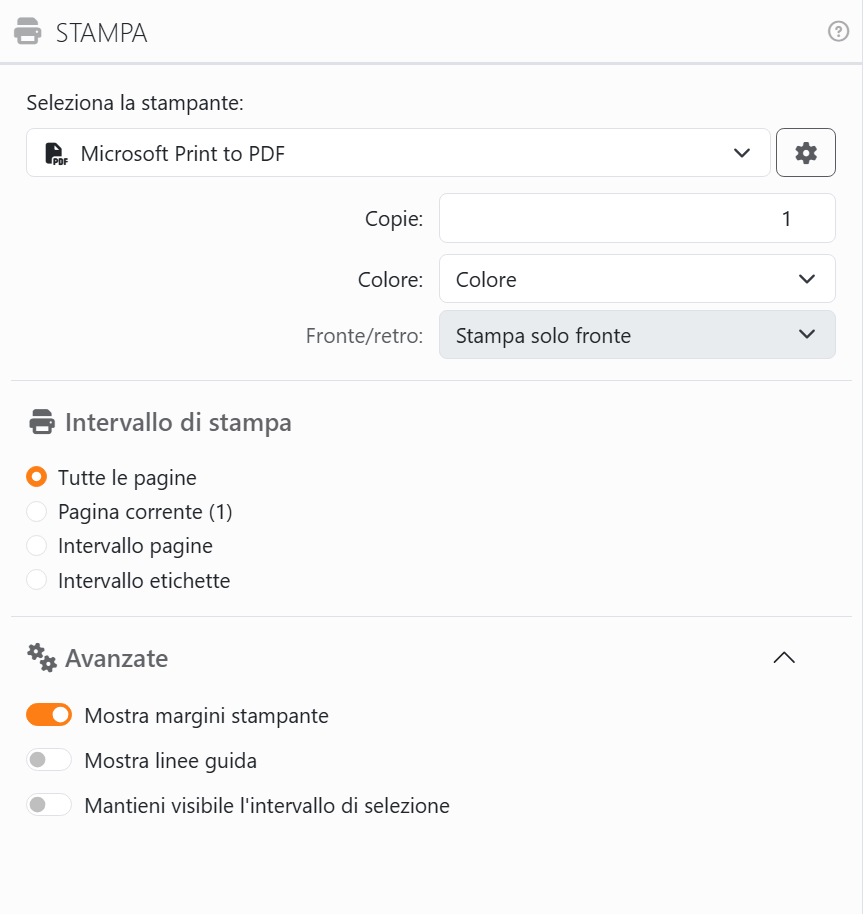
| La stampante | |
| Seleziona la stampante | Tutte le stampanti installate sul tuo computer, ognuna con un'icona che ne indica il tipo. Per un documento nuovo viene selezionata la tua stampante predefinita. Se la stampante con cui un documento è stato salvato non c'è più, Labeljoy passa a quella predefinita e riporta le impostazioni di stampa ai valori predefiniti. |
| L'ingranaggio | Opzioni stampante: la finestra delle impostazioni della stampante stessa, con tutto ciò che la tua stampante offre - cassetto della carta, qualità e così via. Ciò che scegli lì viene salvato con il documento. Il formato della carta e l'orientamento che selezioni lì diventano anche quelli del documento, e Copie, Colore e Fronte/retro qui sotto seguono le tue scelte. Annulla, nella barra degli strumenti, riporta tutto com'era. |
| Copie | Quante copie di ciò che stai stampando. |
| Fascicola | Compare con più di una copia. Attivato, ogni copia esce completa, con le pagine in ordine: 1,2,3 - 1,2,3. Disattivato, ottieni tutte le copie di ogni pagina insieme: 1,1,1 - 2,2,2. |
| Colore | Colore o Scala di grigi. Attenuato quando la stampante stampa solo in bianco e nero. |
| Fronte/retro | Stampa solo fronte, Fronte/retro, lato lungo o Fronte/retro, lato corto. Attenuato quando la stampante non può stampare su entrambi i lati. |
Hai aggiunto una stampante mentre Labeljoy era aperto? Compare nell'elenco la prossima volta che apri questo pannello.
| Intervallo di stampa | |
| Tutte le pagine | L'intero documento. |
| Pagina corrente | La pagina sullo schermo, oppure le pagine, se l'area di lavoro ne mostra più di una. Dice quale, come in Pagina corrente (3). |
| Intervallo pagine | Da Pagina iniziale a Pagina finale. |
| Intervallo etichette | Da Etichetta iniziale a Etichetta finale, contando tutte le etichette del documento. Posizione etichetta dice dove finiscono sulla carta: vedi Posizione iniziale di stampa. |
| Avanzamento automatico dopo la stampa | Per un intervallo di pagine o di etichette. Dopo ogni stampa, l'intervallo passa alle successive della stessa lunghezza - stampi le etichette da 1 a 10, e la volta dopo da 11 a 20. Quando supera la fine del documento, ricomincia dall'inizio. Avanza solo se la stampa è andata a buon fine: se la annulli, l'intervallo resta dov'era. |
Mentre il pannello Stampa è aperto, l'area di lavoro evidenzia con un contorno l'intervallo di pagine o di etichette che hai selezionato. Un inizio che viene dopo la fine è mostrato in rosso, e Labeljoy non lo stampa.
| Avanzate | |
| Mostra margini stampante | Nella vista pagina, evidenzia il bordo della pagina che la stampante non riesce a raggiungere. Compare solo sullo schermo e segue la stampante che hai selezionato - un'etichetta che lo attraversa verrà tagliata. |
| Mostra linee guida | Disegna dei segni agli angoli di ogni etichetta, sullo schermo e sulla carta, per ritagliare le etichette lungo di essi. Vengono anche esportati. |
| Mantieni visibile l'intervallo di selezione | Mantiene il contorno dell'intervallo nell'area di lavoro quando chiudi questo pannello. |
Queste tre sono impostazioni di Labeljoy, non del documento: valgono per ogni documento che apri.
Stampa ora, in fondo, stampa sulla stampante indicata sotto. Prima di farlo, Labeljoy può chiederti alcune cose - vedi Stampa ed esportazione. Ne controlla anche altre due:
| Due avvisi | |
| Stampa su entrambi i lati | Quando stampi più di un foglio su entrambi i lati della carta, Labeljoy ti chiede prima una conferma. Nascondi questo messaggio fa sì che non lo chieda più. |
| Una carta diversa | Quando la stampante è impostata su una carta che non è quella del documento. Vedi Quando la pagina non corrisponde alla stampante. |
Un messaggio che hai nascosto ricompare con Ripristina messaggi nascosti, nelle Impostazioni.
Una stampa lunga mostra il suo avanzamento, pagina per pagina e copia per copia, con il pulsante Annulla. Se la stampante non può accettare il lavoro, Labeljoy te lo dice, con sotto il motivo indicato dalla stampante.




























