
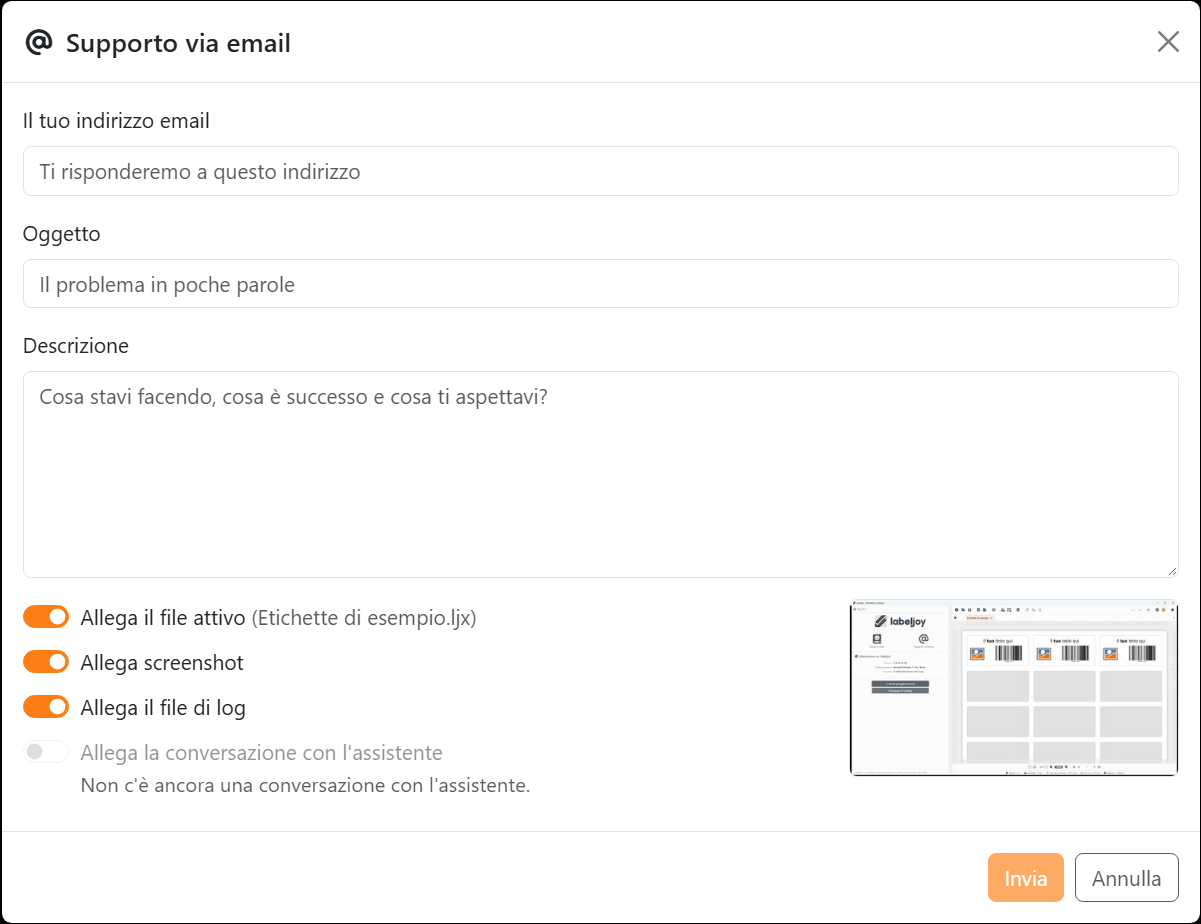
Il supporto via email ti mette in contatto con il team di assistenza tecnica di Labeljoy. Fai clic su Supporto via email nel pannello Aiuto: Labeljoy apre una finestra in cui scrivi la tua richiesta e scegli cosa inviare insieme.
| Nella finestra | |
| Il tuo indirizzo email | Dove il team ti risponde. |
| Oggetto | Il problema in poche parole. |
| Descrizione | Cosa stavi facendo, cosa è successo e cosa ti aspettavi. Invia funziona quando tutti e tre sono compilati. |
| Allega il file attivo | Il documento su cui stai lavorando, con il nome accanto all'interruttore, così il team può aprirlo. |
| Allega screenshot | Un'immagine della finestra di Labeljoy, con il pannello di Joy se è aperto: è la piccola immagine nella finestra. Ci sono solo le finestre di Labeljoy, nient'altro del tuo schermo. |
| Allega il file di log | Un registro di cosa ha fatto il programma e degli eventuali errori. |
| Allega la conversazione con l'assistente | La tua conversazione con Joy, se ne hai avuta una, compreso ciò che Joy ha letto dal tuo documento per risponderti. |
| Invia | Invia la richiesta, con tutto ciò che è attivo. |
Tutti gli interruttori partono attivi: disattiva quello che preferisci non inviare. Un interruttore che non può essere usato è disattivato e grigio, con il motivo sotto: per esempio quando non c'è nessun documento aperto, il documento è nuovo e senza modifiche, o è protetto da password.
Lo screenshot e il file mostrano tutto ciò che c'è nel documento, compresi i dati di una sorgente dati collegata. Se le tue etichette mostrano qualcosa che preferisci non condividere, disattiva quei due interruttori.
Anche Joy può aprire la finestra per te, se glielo chiedi. Non viene inviato nulla finché non fai clic su Invia.
Il file di log si trova in C:\ProgramData\Delivery Tech Corp\Labeljoy X\ljx_log.txt.




























